우선 엑셀은 행, 열을 사용하는데 행은 가로 줄(ㅡ)이고, 열은 세로 줄(ㅣ)이다.
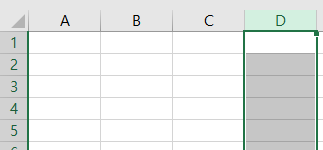
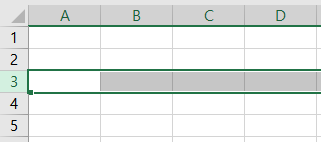
엑셀로 데이터들을 관리하다보면 방대한 데이터에 이 행/열은 무슨 항목이었는지 헷갈린다.
제목행, 제목열이 계속 눈에 보였으면 좋을 때 '틀고정' 기능을 사용하면 된다.
1. 일반적인 첫 행, 첫 열 고정
2. 두 줄(이상) 고정하는 법
3. 행, 열 동시에 고정하는 법

엑셀 상단의 보기-틀 고정.
1. 일반적인 첫 행, 첫 열 고정
틀 고정을 누르면 아래 '틀고정', '첫 행 고정', '첫 열 고정'이 있다.
가로줄을 고정하고 싶을 때는 첫 행 고정을 누르면 되고,
세로줄을 고정하고 싶을 때는 첫 열 고정을 누르면 된다.
2. 두 줄(이상) 고정하는 법
위 첫 행 고정과 첫 열 고정은 한 줄씩밖에 안 되는데, 두 줄 이상 고정할 수도 있다.
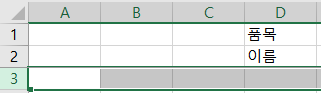
이중 항목을 사용할 때 유용한데, 원하는 줄 한 칸 밑(or한 칸 오른쪽)을 선택하고 '틀고정'을 누르면 두 줄이 고정된다.
스크롤을 내렸다 올렸다, 오른쪽 왼쪽으로 이동하면 보인다.
예시 사진은, 나는 행 2줄을 고정하고 싶은데 그러면 고정은 1,2만 되었으면 좋겠으니 3번을 눌러 위처럼 쭉 선택이 되게 한 뒤 틀고정을 누르면 선택된 3번줄을 제외하고 1, 2번 줄이 고정된다.
혹은 제목이 있어 항목줄이 1개만 있더라도 2줄이 될 수 있다.
3. 행, 열 동시에 고정하는 법
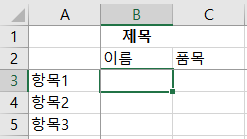
이 경우는 행에 제목이 있어 2줄인데다가 열까지 고정하고 싶을 때, 고정하고 싶은 부분 바로 밑, 바로 오른쪽 셀이 선택된 상태로 틀고정을 누르면 얇게 선이 생기면서 고정이 된다.
'컴퓨터 > 엑셀 기능' 카테고리의 다른 글
| 엑셀 인쇄, 원하는 내용만 인쇄하는 법, 인쇄영역 설정하는 법, 인쇄영역 고정하는 법 (0) | 2020.12.20 |
|---|---|
| 엑셀 중복값 찾고 조건부서식 적용, 중복값 제거하는 법(줄 전체) (0) | 2020.12.19 |
| 엑셀의 합계/평균을 정확하고 빠르게 계산하는 자동계산 기능 #함수 (0) | 2020.12.19 |
| 엑셀로 글상자(텍스트 상자) 삽입하기 #넣는 법 (0) | 2020.12.17 |
| 엑셀 나만의 단축키 설정법 #Alt+ #사용자 지정 (0) | 2020.12.17 |